Jak nainstalovat Windows 11 na starší PC krok za krokem
- Proč upgradovat starší PC na Windows 11
- Minimální systémové požadavky pro Windows 11
- Jak zkontrolovat kompatibilitu pomocí PC Health Check
- Co dělat při nesplnění požadavků TPM 2.0
- Jak povolit TPM 2.0 v nastavení BIOSu
- Obejití požadavku na TPM pomocí registru
- Stažení oficiálního instalačního média od Microsoftu
- Vytvoření bootovacího USB disku pro instalaci
- Postup čisté instalace Windows 11 krok za krokem
- Záloha dat před zahájením instalace
- Řešení nejčastějších chyb během instalace
- Aktivace a první nastavení po instalaci Windows 11
Proč upgradovat starší PC na Windows 11
Přechod na Windows 11 může být pro mnoho uživatelů starších počítačů lákavou, ale zároveň trochu nejistou záležitostí. Spousta lidí si říká, jestli to vůbec má smysl, když jejich stroj nesplňuje oficiální požadavky Microsoftu. Odpověď ale není tak jednoznačná, jak by se mohlo zdát, a existuje celá řada důvodů, proč se do tohoto kroku pustit i na starším hardwaru.
Windows 11 přináší výrazně modernější bezpečnostní architekturu oproti svému předchůdci. Systém je postaven s důrazem na ochranu dat, šifrování a odolnost vůči moderním kybernetickým hrozbám. Pokud používáte starší počítač pro každodenní práci, online bankovnictví nebo komunikaci, je bezpečnost klíčovým faktorem. Windows 10 bude mít ukončenou podporu v říjnu 2025, což znamená, že po tomto datu přestanou přicházet bezpečnostní aktualizace. Bez pravidelných bezpečnostních záplat se váš počítač stává snadným cílem pro hackery a malware. Přechod na Windows 11 tedy není jen otázkou komfortu, ale i ochrany vašich osobních dat a soukromí.
Dalším silným argumentem je výkon. Možná to zní paradoxně, ale Windows 11 je v mnoha ohledech optimalizovanější než Windows 10, a to i na starším hardwaru. Microsoft odvedl kus práce při optimalizaci správy paměti a procesních priorit, díky čemuž systém lépe rozděluje zdroje mezi běžící aplikace. Uživatelé, kteří provedli instalaci Windows 11 na starší počítač, často hlásí, že jejich stroj reaguje svižněji, rychleji se probouzí z režimu spánku a celkově působí živěji. Samozřejmě záleží na konkrétní konfiguraci, ale výsledky bývají překvapivě pozitivní.
Nesmíme zapomenout ani na uživatelské rozhraní. Windows 11 přináší čistší, modernější a intuitivnější prostředí, které je příjemnější pro každodenní používání. Nové rozhraní nabídne přepracovaný Start menu, lepší správu virtuálních ploch a vylepšenou podporu pro práci s více monitory. Pro ty, kteří tráví u počítače hodiny denně, může být tato změna skutečně znatelná a příjemná.
Instalace Windows 11 na starší počítač sice vyžaduje určitou přípravu a znalost postupu, ale rozhodně to není nic, co by bylo mimo možnosti běžného uživatele. Existují osvědčené metody, jak obejít hardwarové požadavky Microsoftu, jako je úprava registru nebo použití speciálně upravených instalačních médií. Tyto postupy jsou široce dostupné a tisíce uživatelů je úspěšně využily.
Velmi důležitým aspektem je také kompatibilita s moderním softwarem. Stále více vývojářů začíná optimalizovat své aplikace primárně pro Windows 11, a v budoucnu lze očekávat, že některé programy budou vyžadovat právě tento systém jako minimum. Pokud chcete mít jistotu, že váš počítač zvládne i software vydaný za rok nebo dva, je přechod na Windows 11 logickým krokem.
Herní komunita také zaznamenala pozitivní změny. DirectStorage a Auto HDR jsou technologie, které Windows 11 přináší a které mohou výrazně zlepšit herní zážitek i na starším hardwaru, pokud je grafická karta dostatečně schopná. Hry se načítají rychleji a vizuální kvalita se může zlepšit bez nutnosti investovat do nového počítače.
Celkově vzato, upgrade na Windows 11 dává smysl z hlediska bezpečnosti, výkonu, kompatibility i uživatelského komfortu. Správně provedená instalace na starším počítači může prodloužit jeho životnost o několik let a ušetřit vám nemalé peníze za nový hardware. Než se rozhodnete koupit nový stroj, zvažte, zda váš stávající počítač nemůže ještě sloužit – jen s novým operačním systémem.
Minimální systémové požadavky pro Windows 11
Každý, kdo se rozhodl přejít na Windows 11, se dříve nebo později setká s tím, že jeho počítač nesplňuje oficiální požadavky Microsoftu. Než se ale pustíte do jakéhokoliv pokusu o instalaci tohoto operačního systému na starší stroj, je naprosto klíčové pochopit, co Microsoft vlastně vyžaduje a proč jsou tyto požadavky nastaveny právě takto. Bez tohoto základního přehledu se snadno ztratíte v technických detailech a celý proces instalace se může zbytečně zkomplikovat.
Microsoft stanovil pro Windows 11 poměrně přísné minimální systémové požadavky, které jsou ve srovnání s předchozími verzemi Windows výrazně vyšší. Základním kamenem celé záležitosti je procesor. Systém Windows 11 oficiálně vyžaduje procesor s minimální taktovací frekvencí 1 GHz, který musí mít alespoň 2 jádra a musí být 64bitový. To samo o sobě ještě nezní nijak dramaticky, ale Microsoft k tomu přidal seznam schválených procesorů, který zahrnuje pouze relativně moderní čipy. Na straně Intelu se jedná o procesory řady Core 8. generace a novější, zatímco AMD podporuje procesory řady Ryzen 2000 a novější. Starší procesory, jako jsou například Intel Core i7 sedmé generace nebo AMD Ryzen první generace, jsou z oficiální podpory vyloučeny, přestože jsou po výkonnostní stránce zcela dostačující pro každodenní provoz systému.
Dalším zásadním požadavkem je operační paměť v minimální velikosti 4 GB RAM. Tato hranice je relativně benevolentní a většina počítačů starších pěti až sedmi let ji bez problémů splňuje. Podobně je na tom požadavek na úložiště, kde Microsoft požaduje minimálně 64 GB volného místa na disku. Opět se jedná o hodnotu, která by neměla být pro většinu uživatelů problémem, pokud jejich počítač disponuje alespoň středně velkým pevným diskem nebo SSD.
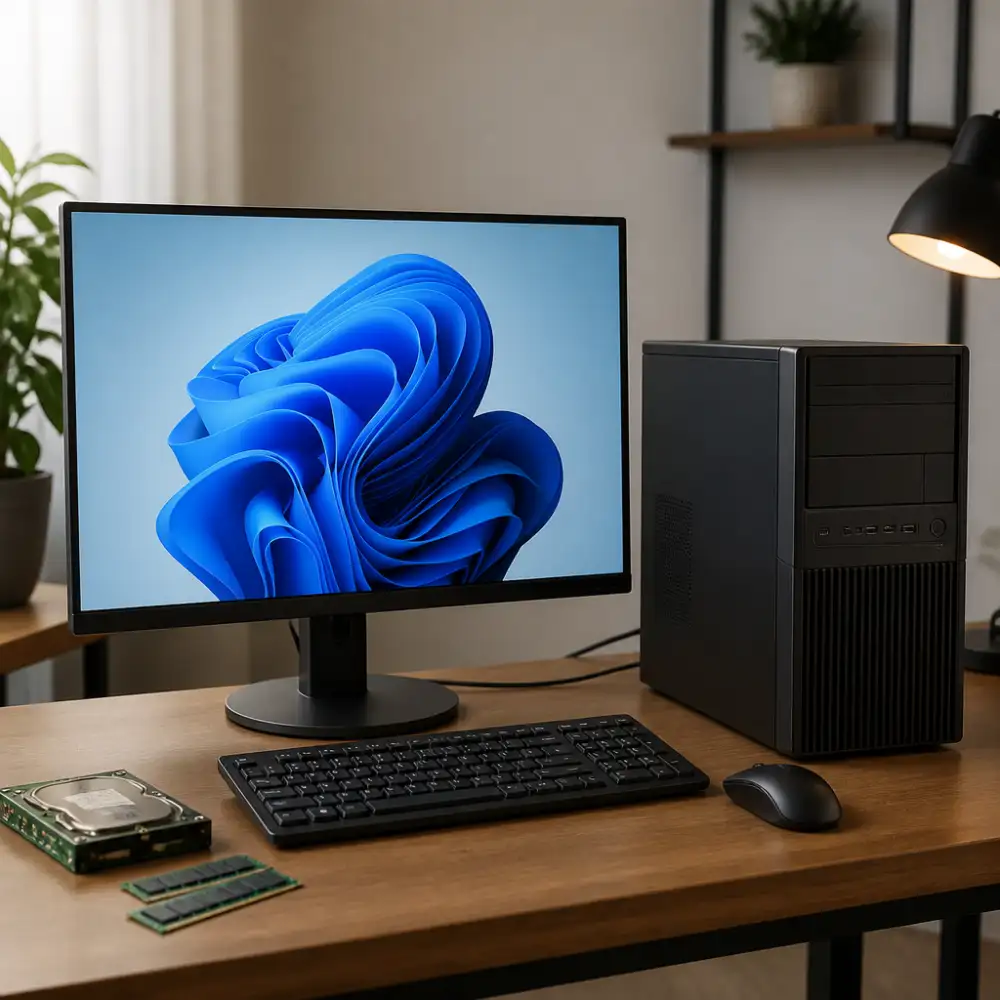
Jedním z nejkontroverznějších požadavků je bezesporu přítomnost čipu TPM 2.0, tedy Trusted Platform Module ve verzi 2.0. Tento bezpečnostní čip slouží k ukládání šifrovacích klíčů a zajišťuje vyšší úroveň zabezpečení celého systému. Problém spočívá v tom, že mnoho starších základních desek buď čip TPM vůbec neobsahuje, nebo disponuje pouze starší verzí TPM 1.2, která pro Windows 11 nestačí. Někteří výrobci základních desek sice přidali podporu TPM 2.0 prostřednictvím aktualizace firmwaru, ale zdaleka ne všichni. Právě tento požadavek je nejčastějším důvodem, proč starší počítače neprojdou kontrolou kompatibility nástroje PC Health Check, který Microsoft nabízí ke stažení.
Neméně důležitým požadavkem je podpora technologie Secure Boot. Tato funkce, dostupná v nastavení UEFI firmwaru, zabraňuje spuštění neoprávněného softwaru při startu počítače. Většina počítačů vyrobených po roce 2012 by měla Secure Boot podporovat, ale nemusí jej mít nutně aktivovaný. Před instalací Windows 11 je proto vhodné zkontrolovat nastavení UEFI a případně tuto funkci zapnout. Pokud váš počítač disponuje starším systémem BIOS namísto UEFI, Secure Boot pravděpodobně vůbec nepodporuje a instalace Windows 11 standardní cestou nebude možná.
Grafická karta musí podporovat DirectX 12 nebo novější verzi a musí být kompatibilní s ovladačem WDDM 2.0. Tato podmínka je splněna u naprosté většiny grafických karet vydaných po roce 2015, takže by neměla způsobovat větší problémy. Rozlišení displeje by pak mělo dosahovat alespoň 720p, tedy 1280 x 720 pixelů, což je dnes prakticky standardem i u nejlevnějších monitorů a notebookových displejů.
Je důležité si uvědomit, že nesplnění těchto požadavků neznamená automaticky, že Windows 11 na vašem počítači vůbec nespustíte. Existují různé metody, jak tyto kontroly obejít a systém nainstalovat i na starší hardware. Microsoft sám připouští, že takové postupy existují, ale zároveň upozorňuje, že v takovém případě nemusí být zaručena stabilita systému a uživatel se vzdává nároku na automatické aktualizace. Přesto mnoho uživatelů tuto cestu volí a jejich zkušenosti jsou ve většině případů pozitivní, zejména pokud jejich počítač splňuje alespoň hardwarové požadavky na výkon, i když mu chybí TPM 2.0 nebo nepodporuje Secure Boot.
Jak zkontrolovat kompatibilitu pomocí PC Health Check
Prvním krokem, který byste měli udělat předtím, než se vůbec pustíte do instalace Windows 11 na starší počítač, je zjistit, zda váš hardware splňuje základní požadavky. Microsoft za tímto účelem vytvořil nástroj s názvem PC Health Check, který dokáže během několika sekund posoudit, zda je váš stroj připraven na přechod na nový operační systém. Bez tohoto kroku riskujete, že strávíte hodiny přípravami, jen abyste nakonec zjistili, že instalace není možná standardní cestou.
Samotný nástroj PC Health Check si stáhnete přímo z oficiálních stránek Microsoftu. Stačí do vyhledávače zadat jeho název a přejít na stránku podpory, kde najdete tlačítko ke stažení instalačního souboru. Soubor má příponu .exe a jeho velikost je relativně malá, takže stahování nezabere mnoho času ani při pomalejším připojení k internetu. Po stažení soubor spusťte a projděte jednoduchým průvodcem instalace, který vás provede celým procesem bez zbytečných komplikací.
Jakmile je nástroj nainstalovaný a spuštěný, uvidíte přehledné rozhraní s několika možnostmi. Nejdůležitější je tlačítko „Zkontrolovat nyní, které spustí automatickou analýzu vašeho systému. Nástroj prověří celou řadu parametrů, včetně procesoru, paměti RAM, úložiště, grafické karty a dalších komponent. Celá kontrola trvá pouze několik vteřin a výsledek se zobrazí přímo v okně aplikace.
Pokud váš počítač splňuje všechny požadavky, zobrazí se zelená zpráva oznamující, že je zařízení připraveno na Windows 11. V takovém případě můžete přistoupit k samotné instalaci bez dalších komplikací. Situace se ale komplikuje ve chvíli, kdy nástroj odhalí nějaký problém. Nejčastějším důvodem, proč starší počítače neprošly kontrolou, je chybějící nebo vypnutý čip TPM 2.0, který Microsoft stanovil jako jeden z klíčových požadavků. Dalším problémem bývá procesor, který není na oficiálním seznamu podporovaných čipů, nebo nedostatečné místo na disku.
Výsledek kontroly vám přitom nestačí jen přečíst a zavřít okno. Je důležité kliknout na odkaz nebo tlačítko, které zobrazí podrobnosti o tom, co přesně nesplňuje požadavky. Právě tato informace vám pomůže rozhodnout, zda je možné problém vyřešit například úpravou nastavení v BIOSu, nebo zda budete muset sáhnout po alternativních metodách instalace. Starší počítače totiž velmi často mají čip TPM přítomný fyzicky, ale v nastavení systému BIOS nebo UEFI je tato funkce jednoduše vypnutá. Stačí ji pak aktivovat a nástroj PC Health Check při opakované kontrole ukáže jiný výsledek.
Je také dobré vědět, že PC Health Check není jediným způsobem, jak kompatibilitu ověřit. Existují i alternativní nástroje třetích stran, jako například WhyNotWin11, který poskytuje ještě podrobnější přehled o tom, které konkrétní součásti vašeho systému vyhovují a které nikoli. Tento nástroj je oblíbený zejména mezi technicky zdatnějšími uživateli, protože zobrazuje informace přehledněji a s větší mírou detailů než oficiální aplikace od Microsoftu.
Bez ohledu na to, jaký nástroj použijete, platí jedno základní pravidlo: kontrolu kompatibility nikdy nepřeskakujte. Zjistit stav svého počítače předem vám ušetří spoustu času a nervů. Pokud víte, s čím máte co do činění, můžete se lépe připravit na to, jakou cestu instalace zvolíte. Ať už půjde o standardní upgrade, instalaci pomocí USB média, nebo o některou z pokročilejších metod určených speciálně pro starší hardware, vždy je lepší mít jasno v tom, co váš počítač zvládne a co nikoli.
Co dělat při nesplnění požadavků TPM 2.0
Pokud váš počítač nesplňuje požadavky na TPM 2.0, neznamená to automaticky, že instalace Windows 11 je pro vás zcela nedosažitelná. Existuje několik cest, jak tuto překážku obejít, a záleží jen na vás, kterou z nich zvolíte. Nejprve je ale důležité pochopit, co TPM 2.0 vlastně je a proč Microsoft tento požadavek zavedl. Jde o bezpečnostní čip, který chrání šifrovací klíče a zajišťuje integritu systému. Přesto mnoho uživatelů starších počítačů tento čip jednoduše nemá, nebo ho má ve starší verzi 1.2, která pro Windows 11 nestačí.
Prvním krokem, který byste měli udělat, je zkontrolovat nastavení BIOSu nebo UEFI vašeho počítače. V mnoha případech je TPM čip fyzicky přítomen na základní desce, ale v systémovém nastavení je deaktivován. Stačí tedy vstoupit do BIOSu stisknutím klávesy Del, F2 nebo F10 při spouštění počítače a vyhledat možnosti jako „TPM, „Security Device, „Intel PTT nebo „AMD fTPM. Pokud takovou možnost najdete a aktivujete ji, může váš počítač náhle splňovat požadavky, aniž byste museli cokoliv dalšího řešit. Toto je nejjednodušší a nejbezpečnější řešení, které byste měli vyzkoušet jako první.
Pokud ani po prozkoumání BIOSu žádný TPM čip nenajdete, přichází na řadu úprava registru Windows, která umožňuje obejít kontrolu TPM 2.0 při instalaci systému. Microsoft tuto metodu oficiálně nezakazuje, ale ani ji nedoporučuje. Postup spočívá v tom, že při spuštění instalačního média stisknete klávesovou zkratku Shift+F10, čímž otevřete příkazový řádek. Poté spustíte editor registru příkazem regedit a v cestě HKEY_LOCAL_MACHINE\SYSTEM\Setup\MoSetup vytvoříte novou hodnotu DWORD s názvem AllowUpgradesWithUnsupportedTPMOrCPU a nastavíte ji na hodnotu 1. Po tomto zásahu instalace přestane kontrolovat přítomnost TPM čipu a pokračuje dál, jako by byl požadavek splněn.
Existuje také možnost využít upravené ISO soubory Windows 11, které mají kontroly hardwarových požadavků zcela odstraněny. Tyto soubory jsou dostupné na různých internetových fórech a komunitních stránkách, avšak jejich použití přináší určitá bezpečnostní rizika. Nikdy nemůžete být zcela jisti, zda do takového obrazu někdo nepřidal škodlivý kód. Pokud se přesto rozhodnete pro tuto cestu, stahujte pouze z důvěryhodných a ověřených komunitních zdrojů.
Další alternativou je nástroj Rufus, který při vytváření instalačního USB média nabízí možnost automaticky odstranit požadavky na TPM 2.0, Secure Boot i minimální kapacitu RAM. Tato metoda je mezi technicky zdatnějšími uživateli velmi oblíbená, protože je přehledná, rychlá a nevyžaduje žádné složité zásahy do systému. Stačí stáhnout nejnovější verzi nástroje Rufus, vybrat ISO soubor Windows 11 a v nabídce možností zaškrtnout příslušné volby pro obejití hardwarových kontrol.
Je však nutné zdůraznit, že instalace Windows 11 na počítač bez TPM 2.0 může mít určité důsledky. Microsoft v minulosti naznačil, že taková zařízení nemusí dostávat aktualizace stejným způsobem jako podporovaná zařízení. Bezpečnostní záplaty a funkční aktualizace mohou přicházet se zpožděním nebo nemusí přijít vůbec. To je riziko, které byste měli brát vážně, zejména pokud počítač používáte pro práci nebo ukládáte na něm citlivá data.
Přesto pro mnoho uživatelů, jejichž počítač jinak funguje spolehlivě a výkonnostně zvládá nároky Windows 11, představuje obejití požadavku na TPM 2.0 rozumné řešení. Raději provozovat aktuální systém s mírně omezenou podporou aktualizací než zůstávat na Windows 10, jehož podpora skončí v říjnu 2025. Každý uživatel by měl zvážit svou konkrétní situaci a rozhodnout se podle toho, jak moc mu záleží na bezpečnosti a stabilitě systému.
Jak povolit TPM 2.0 v nastavení BIOSu
Pokud chcete nainstalovat Windows 11 na starší počítač, jednou z prvních věcí, které budete muset vyřešit, je aktivace TPM 2.0 v nastavení BIOSu. Tento čip je totiž jedním z klíčových požadavků, které Microsoft stanovil pro provoz nového operačního systému, a bez jeho aktivace vám standardní instalace jednoduše neprojde. Dobrou zprávou je, že mnoho starších počítačů TPM čip fyzicky obsahuje, jen není v BIOSu zapnutý. Stačí tedy vědět, kde ho hledat a jak ho správně aktivovat.
Nejprve musíte vstoupit do nastavení BIOSu nebo UEFI. To se provádí tak, že ihned po spuštění počítače opakovaně mačkáte příslušnou klávesu – nejčastěji jde o klávesu Delete, F2, F10 nebo F12, přičemž záleží na výrobci vaší základní desky. Pokud si nejste jisti, která klávesa je správná, podívejte se do manuálu k základní desce nebo zkuste sledovat obrazovku při startu počítače, kde bývá tato informace krátce zobrazena. Jakmile se ocitnete v prostředí BIOSu, budete muset trochu pátrat, protože každý výrobce má rozhraní uspořádané jinak.
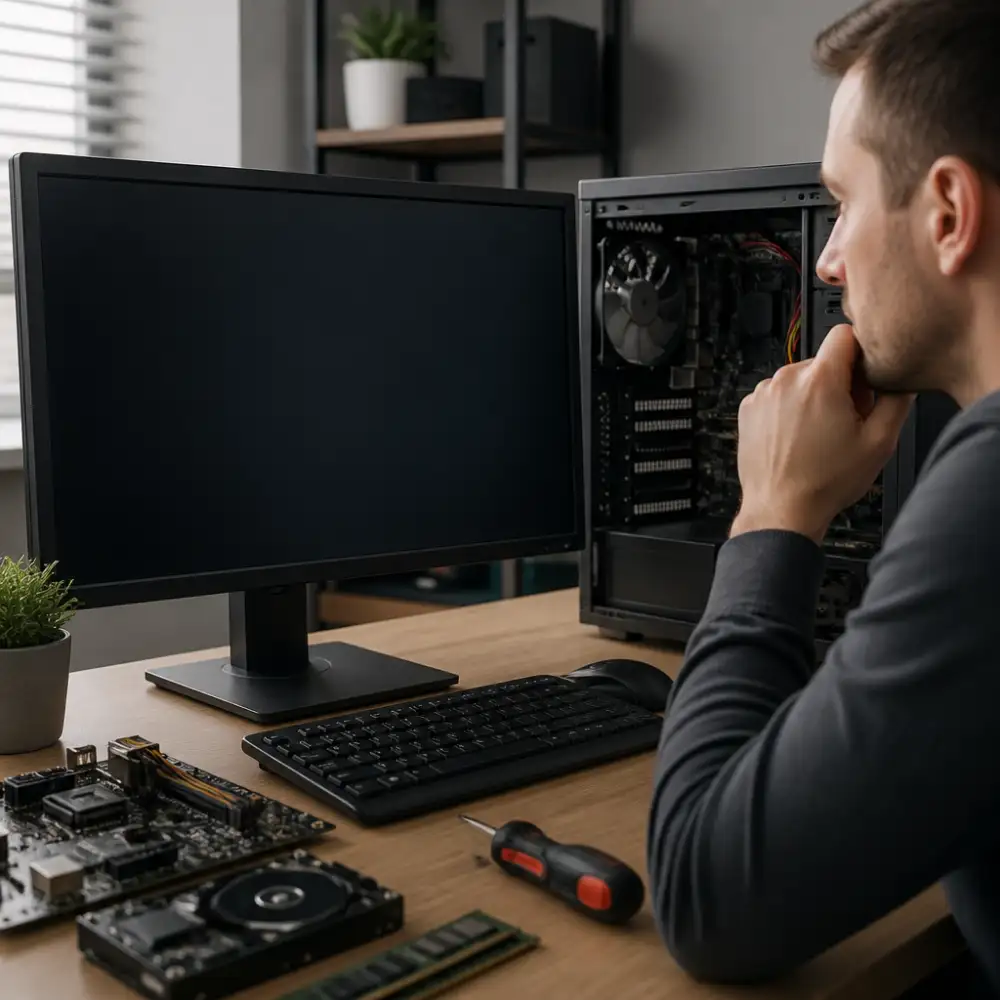
U základních desek od výrobce ASUS hledejte možnost TPM nejčastěji v sekci Advanced nebo Security. Někdy se tato funkce jmenuje AMD fTPM switch nebo Intel PTT, což jsou softwarové implementace TPM zabudované přímo do procesoru. Pokud máte procesor AMD, hledejte tedy AMD fTPM, pokud máte Intel, pak Intel PTT. Jakmile tuto možnost najdete, stačí ji přepnout z hodnoty Disabled na Enabled a změnu uložit.
Na základních deskách od MSI je situace podobná. Vstoupíte do BIOSu, přejdete do záložky Security nebo Settings a hledáte položku nazvanou Trusted Computing nebo přímo TPM Device Selection. Tam opět vyberete buď AMD fTPM, nebo Intel PTT podle toho, jaký procesor váš počítač pohání. Uložíte změny a restartujete počítač.
U desek od Gigabyte bývá TPM nastavení schováno v sekci Settings, poté Miscellaneous nebo přímo v záložce Security. Opět hledejte položky jako AMD CPU fTPM nebo Intel Platform Trust Technology. Postup aktivace je identický – přepnete na Enabled a uložíte.
Je důležité zmínit, že po aktivaci TPM 2.0 byste měli ověřit, zda systém tuto funkci skutečně rozpoznává. To uděláte snadno tak, že po restartu stisknete kombinaci kláves Windows + R, napíšete příkaz tpm.msc a potvrdíte Enterem. Otevře se správce TPM, který by měl zobrazit informaci, že TPM je připraveno k použití a že verze je 2.0. Pokud se zobrazí jiná verze nebo chybová zpráva, je možné, že váš procesor nebo základní deska TPM 2.0 vůbec nepodporují a budete muset zvážit jiný postup instalace Windows 11.
Celý proces aktivace TPM 2.0 v BIOSu není nijak složitý, ale vyžaduje určitou opatrnost. V nastavení BIOSu nikdy neměňte hodnoty, o kterých nevíte, k čemu slouží, protože špatné nastavení může způsobit problémy se spuštěním počítače. Soustřeďte se pouze na nalezení a aktivaci TPM a ostatní nastavení nechte beze změny. Jakmile máte TPM 2.0 aktivní a ověřený, máte splněn jeden z nejdůležitějších předpokladů pro úspěšnou instalaci Windows 11 i na starším hardwaru.
Obejití požadavku na TPM pomocí registru
Pokud váš počítač nesplňuje požadavky na čip TPM 2.0, který Microsoft stanovil jako povinný pro instalaci Windows 11, existuje způsob, jak toto omezení obejít přímo prostřednictvím registru Windows. Tato metoda je poměrně spolehlivá a mnoho uživatelů ji úspěšně využívá na starších strojích, které by jinak neměly šanci na nejnovější operační systém od Microsoftu.
Celý postup začíná tím, že si musíte stáhnout instalační médium Windows 11, nejlépe pomocí nástroje Media Creation Tool, který je volně dostupný na oficiálních stránkách Microsoftu. Jakmile máte připravené bootovací USB nebo ISO soubor, spusťte instalaci standardním způsobem. V momentě, kdy instalátor zobrazí chybovou zprávu o nesplnění systémových požadavků, je čas zasáhnout.
V průběhu instalace, přesněji v okamžiku, kdy se zobrazí hlášení o nekompatibilitě systému, stiskněte kombinaci kláves Shift + F10. Tím otevřete příkazový řádek přímo v prostředí instalátoru. Do příkazového řádku zadejte příkaz `regedit` a potvrďte klávesou Enter. Tím se spustí editor registru, který je klíčovým nástrojem pro celý tento proces.
V editoru registru se přesuňte do větve HKEY_LOCAL_MACHINE\SYSTEM\Setup\MoSetup. Pokud tato větev neexistuje, budete ji muset ručně vytvořit. Klikněte pravým tlačítkem myši na složku Setup a zvolte možnost vytvoření nového klíče, který pojmenujete MoSetup. Uvnitř tohoto klíče pak vytvořte novou hodnotu DWORD (32bitová hodnota) s názvem AllowUpgradesWithUnsupportedTPMOrCPU a nastavte její hodnotu na 1. Tato jediná změna v registru dává instalátoru pokyn, aby ignoroval kontrolu TPM a přistoupil k instalaci i na nepodporovaném hardwaru.
Je důležité vědět, že tato metoda funguje primárně při přímé instalaci z instalačního média, nikoli při upgradu přes Windows Update. Pokud provádíte čistou instalaci, výsledek bývá spolehlivější a stabilnější. Po provedení změny v registru zavřete editor i příkazový řádek a pokračujte v instalaci standardním způsobem. Instalátor by měl nyní pokračovat bez upozornění na chybějící TPM.
Existuje také alternativní cesta, kde se úprava registru provádí ještě před spuštěním instalace, přímo v běžícím systému Windows 10. V takovém případě otevřete editor registru přes nabídku Start nebo příkazem `regedit` v dialogu Spustit. Navigujte do stejné cesty HKEY_LOCAL_MACHINE\SYSTEM\Setup\MoSetup a proveďte totožnou úpravu. Poté spusťte instalaci Windows 11 přímo ze staženého ISO souboru nebo pomocí nástroje pro upgrade.
Je třeba upozornit, že Microsoft si vyhrazuje právo v budoucnu omezit aktualizace bezpečnostních záplat pro systémy, které nesplňují hardwarové požadavky. To znamená, že váš počítač bude sice fungovat s Windows 11, ale může se stát, že některé budoucí aktualizace nebudou dostupné nebo budou omezené. Přesto pro mnoho uživatelů, kteří mají výkonný starší počítač bez čipu TPM 2.0, tato metoda představuje rozumnou cestu, jak využívat nejnovější systém bez nutnosti okamžité výměny hardwaru.
Celý postup obejití TPM pomocí registru je reverzibilní, což znamená, že pokud se rozhodnete hodnotu z registru odstranit nebo ji nastavit zpět na 0, systém se vrátí k původnímu chování. Nicméně samotná instalace Windows 11 provedená touto metodou zůstane na disku nedotčena. Mnoho technicky zdatných uživatelů tuto metodu považuje za nejčistší a nejbezpečnější způsob, jak dostat Windows 11 na starší hardware, protože nevyžaduje žádné modifikované ISO soubory ani nástroje třetích stran, které by mohly představovat bezpečnostní riziko.
Stažení oficiálního instalačního média od Microsoftu
Prvním krokem na cestě k instalaci Windows 11 na starší počítač je získání oficiálního instalačního média přímo od Microsoftu. Tento krok je naprosto zásadní, protože použití neoficiálních zdrojů může vést k instalaci poškozené nebo dokonce upravené verze operačního systému, která může obsahovat malware nebo jiné bezpečnostní hrozby. Microsoft naštěstí poskytuje několik způsobů, jak si instalační médium stáhnout zcela zdarma a bezpečně.
Nejjednodušší cestou je návštěva oficiálních stránek Microsoftu, konkrétně sekce věnované Windows 11. Zde najdete nástroj s názvem Media Creation Tool, který celý proces stahování a vytváření instalačního média výrazně zjednodušuje. Tento nástroj si stáhnete jako malý spustitelný soubor, který po spuštění provede uživatele celým procesem krok za krokem. Je důležité zmínit, že Media Creation Tool vyžaduje aktivní připojení k internetu, protože samotné instalační soubory stahuje až v průběhu procesu.
Po spuštění nástroje budete vyzváni k přijetí licenčních podmínek, což je standardní krok, který nelze přeskočit. Následně se zobrazí volba, zda chcete upgradovat aktuální počítač, nebo vytvořit instalační médium pro jiné zařízení. Pokud plánujete instalaci na starší PC, je vhodné zvolit druhou možnost a vytvořit buď bootovatelné USB flash médium, nebo ISO soubor, který lze později vypálit na DVD nebo použít jiným způsobem.
Při výběru parametrů instalačního média budete moci zvolit jazyk, edici Windows 11 a architekturu procesoru. Pro drtivou většinu moderních i starších počítačů platí, že je třeba zvolit 64bitovou architekturu, protože 32bitová verze Windows 11 jednoduše neexistuje. Tato skutečnost sama o sobě může být pro některé velmi staré stroje problémem, nicméně pokud váš počítač pochází z posledních zhruba patnácti let, s největší pravděpodobností 64bitový procesor obsahuje.
Pokud se rozhodnete pro vytvoření bootovatelného USB, je potřeba mít k dispozici flash disk s kapacitou alespoň 8 GB. Veškerá data na tomto disku budou během procesu smazána, takže je nutné předem zálohovat vše důležité. Media Creation Tool celý proces automatizuje, takže nemusíte ručně formátovat disk ani kopírovat soubory — vše probíhá na pozadí bez nutnosti dalšího zásahu uživatele.
Alternativou k Media Creation Tool je přímé stažení ISO souboru Windows 11. Tuto možnost ocení zejména pokročilejší uživatelé, kteří chtějí mít nad procesem větší kontrolu. ISO soubor lze stáhnout přímo ze stránek Microsoftu a jeho velikost se pohybuje okolo pěti gigabajtů. Po stažení je možné soubor použít různými způsoby — připojit jej jako virtuální mechaniku, vypálit na DVD nebo pomocí specializovaného softwaru, jako je například Rufus, vytvořit bootovatelné USB médium s pokročilým nastavením, které se hodí právě při instalaci na starší hardware.
Rufus je přitom velmi oblíbenou volbou mezi uživateli, kteří instalují Windows 11 na starší počítače, protože umožňuje při vytváření bootovatelného USB obejít některé hardwarové požadavky, jako je například přítomnost čipu TPM 2.0 nebo bezpečného spouštění Secure Boot. Tato funkce je dostupná přímo v rozhraní programu a výrazně rozšiřuje možnosti instalace na starší stroje, které by jinak systémové požadavky Windows 11 nesplňovaly.
Bez ohledu na to, jakou metodu stahování a vytváření instalačního média zvolíte, je vždy nutné ověřit integritu staženého souboru. Microsoft u ISO souborů uvádí kontrolní součty, pomocí nichž lze ověřit, zda byl soubor stažen bez chyb. Tento krok sice není povinný, ale může ušetřit mnoho starostí v případě, kdy by instalace selhala kvůli poškozeným instalačním souborům.
Technologie nás někdy nutí jít cestou kompromisů, ale instalace Windows 11 na starší počítač není nemožná misie. Stačí obejít kontrolu TPM 2.0 pomocí úpravy registru, stáhnout ISO soubor přímo z webu Microsoftu a nebát se trochu experimentovat. Pamatujte, že každý moderní systém byl jednou novinkou, které se lidé báli.
Radovan Šimánek
Vytvoření bootovacího USB disku pro instalaci
Než se pustíte do samotné instalace systému Windows 11 na starší počítač, je naprosto nezbytné připravit správně bootovací USB disk. Tento krok je základním kamenem celého procesu a jeho správné provedení vám ušetří spoustu zbytečných problémů a frustrace. Bez funkčního bootovacího média se prostě nikam nedostanete, takže mu věnujte patřičnou pozornost.
Nejprve si musíte obstarat samotný USB flash disk. Doporučená minimální kapacita je 8 GB, přičemž rychlejší USB 3.0 disk výrazně zkrátí dobu přenosu souborů a celkového procesu instalace. Než začnete, ujistěte se, že na disku nemáte žádná důležitá data, protože celý obsah bude při vytváření bootovacího média nenávratně smazán. To je věc, na kterou mnoho lidí zapomíná a pak zbytečně přichází o důležité soubory.
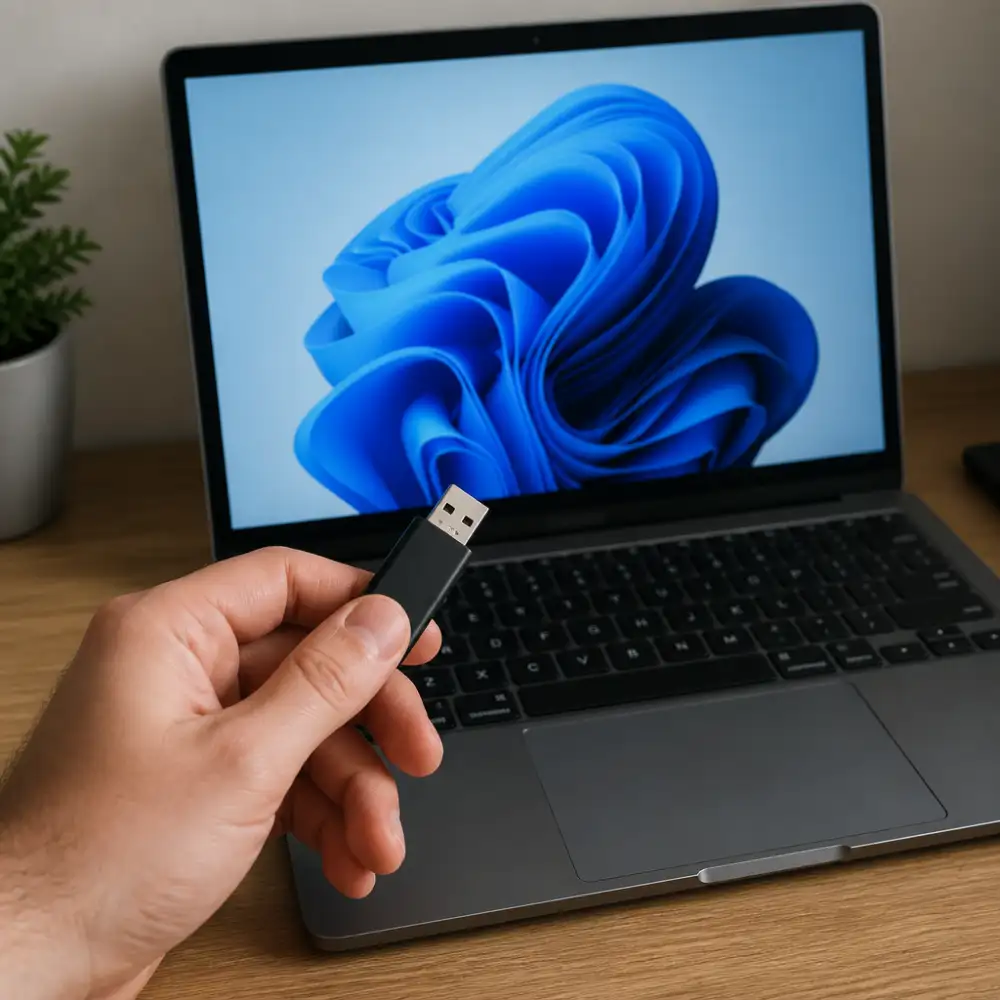
Samotné stažení instalačního média probíhá přes nástroj, který Microsoft nabízí zdarma ke stažení na svých oficiálních stránkách. Jedná se o Media Creation Tool, který celý proces výrazně zjednodušuje. Po spuštění tohoto nástroje budete vyzváni k přijetí licenčních podmínek, poté si zvolíte jazyk systému, edici a architekturu. Pro starší počítače doporučujeme zvolit 64bitovou architekturu, která je dnes standardem a zajišťuje lepší výkon i kompatibilitu se softwarem.
Pokud instalujete Windows 11 na starší stroj, který nesplňuje standardní systémové požadavky, budete možná muset zvolit trochu odlišný přístup. Jednou z možností je stažení ISO souboru přímo z Microsoftu a jeho následné vypálení na USB disk pomocí specializovaného softwaru, jako je například Rufus. Rufus je bezplatný nástroj, který zvládne vytvořit bootovací disk z ISO souboru a navíc nabízí pokročilé možnosti nastavení, které se mohou hodit právě při instalaci na starší hardware.
Při použití nástroje Rufus je důležité správně nastavit schéma oddílů. Pro starší počítače s klasickým BIOSem zvolte schéma MBR, zatímco pro novější stroje s UEFI firmwarem použijte GPT. Toto nastavení má zásadní vliv na to, zda bude váš počítač schopen z disku vůbec nabootovat. Chybné nastavení je jednou z nejčastějších příčin, proč se instalace nezdaří hned na začátku.
Existuje také možnost obejít kontrolu TPM 2.0 a Secure Boot přímo při vytváření bootovacího USB disku pomocí nástroje Rufus. Rufus totiž nabízí možnost odstranění požadavků na TPM 2.0, Secure Boot a dokonce i minimální požadavky na RAM a úložiště. Tato funkce je pro majitele starších počítačů naprosto klíčová, protože bez ní by instalace Windows 11 na hardware, který nesplňuje nové požadavky, nebyla možná standardní cestou.
Po vytvoření bootovacího USB disku je dobré ověřit, zda byl disk vytvořen správně. Můžete to udělat tak, že se podíváte na obsah disku v průzkumníku souborů – měli byste vidět složky jako boot, efi a soubor setup.exe. Pokud tyto soubory na disku jsou, máte vyhráno a můžete přistoupit k dalšímu kroku, kterým je nastavení pořadí bootování v BIOSu nebo UEFI vašeho počítače.
Nezapomeňte také na to, že celý proces vytváření bootovacího disku může trvat i několik desítek minut, zejména pokud máte pomalejší internetové připojení nebo starší USB disk. Buďte trpěliví a nenechávejte počítač bez dozoru, protože v průběhu procesu může být vyžadován váš zásah. Správně připravené bootovací médium je polovinou úspěchu při instalaci Windows 11 na starší počítač.
Postup čisté instalace Windows 11 krok za krokem
Čistá instalace Windows 11 na starším počítači vyžaduje trochu trpělivosti a pečlivou přípravu, ale výsledek stojí za to. Než vůbec začnete cokoliv instalovat, je naprosto zásadní, abyste si zálohovali všechna svá data. Ať už používáte externí disk, cloudové úložiště nebo obojí, přijdete o vše, co máte na systémovém oddílu, a to bez možnosti návratu. Tuto chybu dělá spousta lidí a pak se diví, kde zmizely jejich fotky nebo dokumenty.
Prvním krokem je stažení oficiálního nástroje Media Creation Tool přímo ze stránek Microsoftu. Tento nástroj vám umožní vytvořit bootovací USB flash disk s minimální kapacitou 8 GB. Po spuštění nástroje jednoduše zvolíte možnost vytvoření instalačního média pro jiný počítač, vyberete jazyk, edici a architekturu systému, přičemž ve většině případů postačí výchozí nastavení. Poté nástroj sám stáhne potřebné soubory a zapíše je na váš USB disk. Celý proces může trvat desítky minut v závislosti na rychlosti vašeho internetového připojení.
Jakmile máte bootovací USB připravené, přichází na řadu úprava nastavení BIOSu nebo UEFI. Na starších počítačích se do BIOSu dostanete nejčastěji stisknutím klávesy Delete, F2 nebo F12 ihned po zapnutí počítače, ještě před načtením operačního systému. V nastavení BIOSu musíte změnit pořadí bootování tak, aby byl USB disk na prvním místě. Bez tohoto kroku se počítač jednoduše spustí z pevného disku jako obvykle a instalace vůbec nezačne.
Na starším hardwaru narážíte na specifický problém — Windows 11 oficiálně vyžaduje procesor s podporou TPM 2.0 a Secure Boot. Mnoho starších strojů tyto požadavky nesplňuje. Existuje však způsob, jak tento problém obejít. Před zahájením samotné instalace je možné upravit registr Windows tak, aby instalátor přeskočil kontrolu hardwarových požadavků. Konkrétně jde o vytvoření klíče v cestě HKEY_LOCAL_MACHINE\SYSTEM\Setup\MoSetup s hodnotou AllowUpgradesWithUnsupportedTPMOrCPU nastavenou na 1. Tento postup funguje spolehlivě a Microsoft ho sám v určitých situacích toleruje, i když ho oficiálně nepodporuje.
Po nabootování z USB disku se zobrazí instalační průvodce. Zvolíte jazyk, časové pásmo a rozložení klávesnice. Poté kliknete na tlačítko Nainstalovat a budete vyzváni k zadání produktového klíče. Pokud přeinstalováváte Windows na počítači, který byl dříve aktivován, můžete zvolit možnost „Nemám produktový klíč a systém se aktivuje automaticky po připojení k internetu.
Klíčový moment nastává při výběru typu instalace. Vždy zvolte možnost Vlastní: Nainstalovat pouze systém Windows, nikoliv možnost upgradu. Tím zajistíte skutečně čistou instalaci bez zbytků starého systému. Následně uvidíte seznam oddílů na vašem disku. Pokud chcete začít úplně od nuly, označte systémový oddíl a smažte ho. Instalátor pak vytvoří nové oddíly automaticky. Pokud si nejste jistí, co děláte, raději žádné oddíly nemažte a pouze vyberte ten, na který chcete Windows nainstalovat.
Samotná instalace pak probíhá automaticky a počítač se během ní několikrát restartuje. Celý proces trvá obvykle mezi dvaceti a čtyřiceti minutami, záleží na rychlosti vašeho disku a výkonu procesoru. Po dokončení instalace vás čeká průvodce počátečním nastavením, kde nastavíte připojení k internetu, přihlásíte se k účtu Microsoft nebo vytvoříte lokální účet, a přizpůsobíte základní nastavení systému podle svých preferencí.
Po dokončení instalace je důležité okamžitě nainstalovat ovladače pro váš hardware. Na starším počítači se může stát, že Windows 11 automaticky nenajde správné ovladače pro zvukovou kartu, síťový adaptér nebo grafickou kartu. V takovém případě navštivte webové stránky výrobce vaší základní desky nebo konkrétních komponent a stáhněte si ovladače ručně. Bez správných ovladačů systém sice funguje, ale ne na plný výkon a s omezenou funkcionalitou.
Záloha dat před zahájením instalace
Před tím, než se pustíte do jakékoliv instalace operačního systému, a to platí dvojnásob v případě, kdy se chystáte nainstalovat Windows 11 na starší počítač, je naprosto nezbytné věnovat dostatečnou pozornost záloze všech vašich dat. Tento krok bývá bohužel velmi často podceňován, a přitom právě on může rozhodnout o tom, zda o svá data přijdete, nebo ne. Instalace nového operačního systému na starší hardware s sebou nese celou řadu rizik, která na novějších strojích nemusí být tak výrazná, ale u starších počítačů mohou být fatální.
| Kritérium | Oficiální instalace (Microsoft) | Rufus (obejití TPM 2.0) | Registr Windows (regedit hack) | Windows 11 Lite / upravená ISO |
|---|---|---|---|---|
| Vyžaduje TPM 2.0 | ✅ Ano | ❌ Ne (obchází) | ❌ Ne (obchází) | ❌ Ne |
| Vyžaduje Secure Boot | ✅ Ano | ❌ Ne (volitelné) | ✅ Ano | ❌ Ne |
| Minimální RAM | 4 GB | 4 GB | 4 GB | 2 GB |
| Minimální místo na disku | 64 GB | 64 GB | 64 GB | 32 GB |
| Minimální procesor | Intel 8. gen / AMD Zen 2 | Intel 4. gen / AMD Ryzen 1. gen | Intel 6. gen / AMD Ryzen 1. gen | Intel Core 2 Duo / AMD Athlon |
| Obtížnost instalace | ⭐ Snadná | ⭐⭐ Střední | ⭐⭐ Střední | ⭐⭐⭐ Pokročilá |
| Automatické aktualizace | ✅ Plné | ✅ Plné | ✅ Plné | ⚠️ Omezené |
| Podpora od Microsoftu | ✅ Plná | ⚠️ Částečná | ⚠️ Částečná | ❌ Žádná |
| Riziko nestability | 🟢 Nízké | 🟡 Střední | 🟡 Střední | 🔴 Vysoké |
| Cena nástroje | Zdarma | Zdarma | Zdarma | Zdarma |
| Doba instalace (přibližně) | 30–60 minut | 40–70 minut | 35–65 minut | 25–50 minut |
| Doporučeno pro začátečníky | ✅ Ano | ✅ Ano | ⚠️ Spíše ne | ❌ Ne |
Záloha dat je absolutní prioritou a neměla by být za žádných okolností vynechána. Starší pevné disky, ať už jde o klasické HDD nebo starší generace SSD, mají za sebou zpravidla mnoho let provozu a jejich spolehlivost nemusí být zdaleka taková jako v době, kdy byly nové. Právě v průběhu instalace operačního systému jsou disky vystaveny zvýšené zátěži, dochází k přepisování dat, formátování oddílů a celé řadě dalších operací, které mohou být pro opotřebovaný disk příliš velkou výzvou.
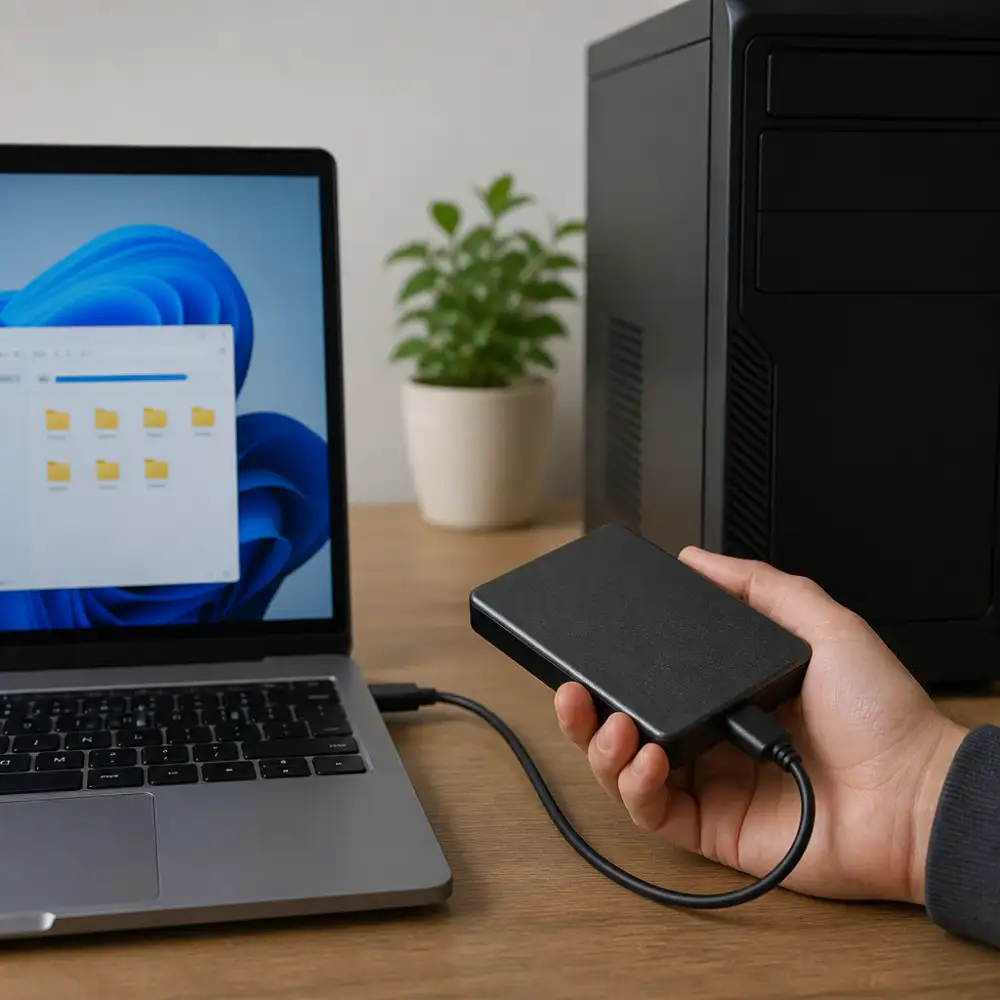
Začněte tím, že si uděláte přehled o tom, jaká data vlastně máte a kde jsou uložena. Mnozí uživatelé si myslí, že mají vše důležité na ploše nebo ve složce Dokumenty, ale realita bývá jiná. Fotografie, videa, pracovní soubory, zálohy z mobilních telefonů, uložené hry, konfigurace programů — to vše může být rozeseto po různých místech vašeho disku a je snadné na něco zapomenout. Projděte si důkladně celý disk a identifikujte vše, co by vám chybělo, pokud by o to přišlo.
Pro samotnou zálohu máte k dispozici několik možností. Nejjednodušší a zároveň nejdostupnější je použití externího pevného disku nebo USB flash disku s dostatečnou kapacitou. Zkopírujte na něj vše, co považujete za důležité, a ujistěte se, že kopírování proběhlo úspěšně — tedy že soubory jsou skutečně čitelné a přístupné. Nestačí pouze zahájit kopírování a předpokládat, že vše proběhlo v pořádku. Otevřete zkopírované soubory a ověřte, že jsou funkční.
Další možností je využití cloudového úložiště, jako je OneDrive, Google Drive nebo Dropbox. Pokud máte dostatečně rychlé internetové připojení a vaše data nejsou příliš objemná, může být cloud velmi pohodlnou volbou. Nicméně u starších počítačů, kde se chystáte instalovat Windows 11, je dobré mít zálohu i fyzicky na externím médiu, protože nikdy nevíte, zda se během instalace neobjeví komplikace, které by vám dočasně znemožnily přístup k internetu nebo k cloudovým službám.
Zvláštní pozornost věnujte zálohování e-mailů, pokud používáte desktopového e-mailového klienta, jako je například Mozilla Thunderbird nebo starší verze Microsoft Outlook. Tato data bývají uložena v konkrétních složkách na disku a automaticky se nezálohují. Stejně tak si nezapomeňte exportovat záložky z webového prohlížeče, uložená hesla a případně i profily různých aplikací.
Pokud na svém starším počítači provozujete nějaký specifický software — například účetní program, grafický editor nebo jiný specializovaný nástroj — zjistěte si předem, jak probíhá jeho přeinstalace a zda budete potřebovat aktivační klíče nebo licenční soubory. Tyto informace si poznamenejte nebo uložte na bezpečné místo ještě před zahájením instalace Windows 11. Bylo by velmi nepříjemné zjistit po dokončení instalace, že nemáte přístup k licenčním klíčům, které jsou nezbytné pro opětovnou aktivaci vašeho softwaru.
Nezapomeňte také na zálohu ovladačů pro starší hardware. Starší počítače často obsahují komponenty, pro které již výrobce neposkytuje aktuální ovladače a jejich dohledání na internetu může být velmi obtížné nebo dokonce nemožné. Existují programy, které umí zálohu nainstalovaných ovladačů provést automaticky, a jejich použití před instalací Windows 11 na starší PC se rozhodně vyplatí. Bez správných ovladačů nemusí váš starší počítač po instalaci nového systému fungovat správně, a to ani přesto, že samotná instalace proběhla bez chyb.
Celý proces zálohy dat sice zabere určitý čas, ale je to čas investovaný velmi moudře. Instalace Windows 11 na starší počítač může být náročnější než na novém hardware a riziko, že se něco pokazí, je reálné. Mít kompletní zálohu dat znamená, že i v nejhorším možném scénáři nepřijdete o nic důležitého a budete moci začít znovu bez zbytečných ztrát. Teprve po důkladném zálohování je správný čas pustit se do samotné instalace.
Řešení nejčastějších chyb během instalace
Instalace Windows 11 na starší počítač s sebou přináší celou řadu komplikací, se kterými se uživatelé pravidelně potýkají. Nejde přitom o nic neobvyklého – Microsoft nastavil poměrně přísné hardwarové požadavky, a tak se mnoho lidí setkává s chybovými hlášeními ještě dříve, než vůbec stihnou spustit samotný instalační proces. Pojďme se podívat na to, jak tyto problémy řešit a co dělat, když instalace odmítá pokračovat.
Jedním z nejčastějších problémů je chybové hlášení týkající se modulu TPM 2.0. Starší základní desky tento čip buď vůbec neobsahují, nebo ho mají ve verzi 1.2, která nestačí. Pokud váš počítač TPM 2.0 fyzicky nemá, existuje možnost instalaci provést přes upravené ISO, které tuto kontrolu přeskakuje. Pokud ale TPM modul máte a přesto se zobrazuje chyba, je velmi pravděpodobné, že je jednoduše vypnutý v BIOSu. Stačí vstoupit do nastavení BIOSu – nejčastěji klávesou Delete nebo F2 při startu počítače – a v sekci Security nebo Advanced vyhledat položku TPM, fTPM nebo Intel PTT a tuto funkci aktivovat. Po uložení a restartu by měla kontrola proběhnout v pořádku.
Druhý velmi rozšířený problém se týká bezpečného spouštění Secure Boot. Windows 11 tuto funkci vyžaduje, avšak na starších strojích bývá standardně vypnutá nebo dokonce vůbec nedostupná. Pokud váš BIOS podporuje Secure Boot, ale je deaktivovaný, stačí ho v nastavení zapnout. Pozor ale na jednu věc – pokud máte disk naformátovaný ve starém schématu MBR, Secure Boot nebude fungovat správně. V takovém případě je nutné disk převést na formát GPT, k čemuž lze využít nástroj MBR2GPT přímo z příkazového řádku Windows nebo z instalačního prostředí. Tento krok je sice technicky náročnější, ale rozhodně proveditelný i pro méně zkušené uživatele, kteří postupují podle podrobného návodu.
Dalším problémem, který se objevuje při instalaci Windows 11 na starší PC, je nedostatečný výkon procesoru. Microsoft oficiálně podporuje pouze procesory Intel 8. generace a novější, respektive AMD Ryzen 2000 a výše. Pokud váš procesor do tohoto seznamu nespadá, instalační program vás na to upozorní. Řešení spočívá v použití upraveného instalačního média nebo v úpravě registru, kde se přidá klíč, který obchází kontrolu kompatibility. Konkrétně jde o přidání hodnoty LabConfig v registru pod cestou HKEY_LOCAL_MACHINE\SYSTEM\Setup, kde se nastaví příslušné DWORD hodnoty pro přeskočení kontrol TPM, Secure Boot i procesoru. Tento postup je funkční, ale je třeba si uvědomit, že Microsoft může v budoucnu přestat poskytovat aktualizace pro takto nainstalované systémy.
Chyba při instalaci může nastat také tehdy, když je instalační médium poškozené nebo nesprávně vytvořené. Pokud jste stahovali ISO soubor z neoficiálního zdroje nebo byl přenos přerušen, může být soubor nekompletní. Doporučuje se vždy stahovat ISO přímo z oficiálních stránek Microsoftu a před vytvořením bootovacího USB ověřit integritu souboru pomocí kontrolního součtu SHA256. Pro vytvoření bootovacího USB je nejspolehlivější nástroj Rufus, který nabízí i možnost deaktivovat kontroly kompatibility přímo při tvorbě instalačního média.
Někteří uživatelé narážejí na problémy s nedostatkem místa na disku. Windows 11 vyžaduje minimálně 64 GB volného prostoru, přičemž v praxi je vhodné mít alespoň 100 GB, aby systém mohl pohodlně fungovat a přijímat aktualizace. Pokud instalace hlásí nedostatek místa, je třeba buď uvolnit místo na stávajícím disku, nebo přesměrovat instalaci na jiný oddíl. Při čisté instalaci lze nepotřebné oddíly smazat přímo v instalačním průvodci.
Zvláštní kapitolou jsou chyby vznikající při aktualizaci z Windows 10, kdy se systém zasekne uprostřed procesu a vrátí se zpět na původní verzi. Tento problém bývá způsoben nekompatibilními ovladači nebo konfliktními programy. Před zahájením aktualizace je proto rozumné odinstalovat antivirové programy třetích stran, aktualizovat ovladače grafické karty a zkontrolovat, zda nejsou v systému žádné poškozené systémové soubory pomocí příkazu sfc /scannow spuštěného v příkazovém řádku s administrátorskými právy.
Aktivace a první nastavení po instalaci Windows 11
Po úspěšném dokončení instalace systému Windows 11 na starší počítač vás čeká několik důležitých kroků, které je potřeba zvládnout dříve, než začnete nový operační systém naplno využívat. Prvním z nich je samozřejmě aktivace, bez níž sice Windows fungují, ale s určitými omezeními, jako je nemožnost personalizace nebo zobrazování vodoznaku na ploše.
Pokud jste před instalací používali na stejném počítači Windows 10 nebo starší verzi Windows, která byla řádně aktivována, existuje velká šance, že se Windows 11 aktivují automaticky. Microsoft totiž váže digitální licenci k hardwarovému profilu vašeho počítače, konkrétně k takzvanému digitálnímu otisku zařízení. Systém po připojení k internetu sám rozpozná, že jde o stroj s platnou licencí, a aktivaci provede bez jakéhokoliv zásahu z vaší strany. Stačí tedy počkat několik minut po prvním spuštění a připojení k internetu, a aktivace by měla proběhnout sama.
Pokud k automatické aktivaci nedojde, přejděte do Nastavení, pak do sekce Systém a následně do části Aktivace. Zde zjistíte aktuální stav licence a máte možnost zadat produktový klíč ručně, pokud jej vlastníte. Klíč bývá obvykle uveden na nálepce na spodní straně notebooku nebo na zadní straně stolního počítače, případně vám byl zaslán e-mailem při koupi digitální verze systému. Pokud klíč nemáte po ruce, ale víte, že jste Windows v minulosti řádně zakoupili, zkuste se přihlásit ke svému účtu Microsoft, kde mohou být vaše licence uloženy.
Jakmile je aktivace vyřešena, přichází na řadu první nastavení a přizpůsobení systému. Hned po instalaci vás Windows 11 provedou průvodcem, který se ptá na základní preference, jako je nastavení jazyka, časového pásma, připojení k síti nebo přihlášení k účtu Microsoft. Na starším počítači je přitom důležité věnovat zvýšenou pozornost instalaci ovladačů. Starší hardware totiž nemusí mít všechny ovladače dostupné přímo v systému Windows Update, a proto je vhodné navštívit webové stránky výrobce vaší základní desky, grafické karty nebo síťového adaptéru a stáhnout nejnovější dostupné ovladače ručně.
Po instalaci ovladačů doporučujeme spustit Windows Update a nainstalovat veškeré dostupné aktualizace. Tento krok je klíčový zejména z bezpečnostního hlediska, protože čerstvě nainstalovaný systém může postrádat důležité bezpečnostní záplaty. Aktualizace navíc mohou přinést lepší kompatibilitu s vaším starším hardwarem a zlepšit celkovou stabilitu systému.
Dalším důležitým krokem po instalaci je nastavení zálohovacího řešení. Windows 11 nabízejí integrovanou funkci Historie souborů, ale pro starší počítače může být vhodné zvolit i jiné zálohovací nástroje. Pravidelné zálohování dat je návyk, který se vyplatí vypěstovat hned od začátku, zvláště pokud jde o stroj s vyšším věkem, u nějž je riziko hardwarového selhání o něco vyšší než u nového zařízení.
Nezapomeňte také na nastavení antivirové ochrany. Windows 11 sice přicházejí s integrovaným programem Windows Defender, který poskytuje solidní základní ochranu, ale na starším počítači je dobré ověřit, zda je ochrana aktivní a zda jsou virové definice aktuální. Přejděte do Zabezpečení systému Windows a zkontrolujte, zda jsou všechny ochranné funkce zapnuté.
Po zvládnutí všech těchto kroků je váš starší počítač s Windows 11 připraven k plnohodnotnému používání. Celý proces aktivace a prvního nastavení sice může zabrat i několik hodin, zejména pokud jde o stahování aktualizací a ovladačů, ale výsledkem je funkční a zabezpečený systém, který vám na starším hardwaru může sloužit ještě mnoho let.
Publikováno: 25. 07. 2026
Kategorie: Technologie